Funktionen
Was Buchify kann – im Detail.
Belege und Belegkette
Anfrage, Angebot, Auftrag, Bestellung, Rechnung, Gutschrift und Anschreiben – jeder Beleg entsteht per Klick aus dem vorigen, ganz oder mit ausgewählten Positionen. Entwürfe speichern sich von selbst.
- Sieben Belegarten: Anfrage, Angebot, Auftrag, Bestellung, Rechnung, Gutschrift und Anschreiben.
- Umwandeln entlang der Kette – vollständig oder nur mit ausgewählten Positionen, etwa für Teilrechnungen. Die Belege bleiben miteinander verknüpft.
- Belegnummern werden lückenlos vergeben, je Firma, Belegart und Zeitraum; Rechnungen und Gutschriften erhalten ihre Nummer erst beim Ausstellen.
- Nummernformat je Belegart frei wählbar (z. B. RE-2026-0001), Zähler jährlich, monatlich oder fortlaufend – auch im Anschluss an Ihr bisheriges Programm.
- Entwürfe speichern sich etwa zwei Sekunden nach der letzten Eingabe von selbst – eine Nummer vergibt das automatische Speichern nie. Ist derselbe Entwurf in zwei Fenstern offen, überschreibt keines das andere unbemerkt.
- Rechnungs- und Lieferadresse lassen sich für einen einzelnen Beleg ändern – etwa für eine Filiale – und auf Wunsch auch beim Kontakt speichern; beim Ausstellen wird die Adresse festgeschrieben.
- Anfragen, Aufträge, Bestellungen und Anschreiben als erledigt markieren oder stornieren; wer einen Auftrag abschließt, erstellt dabei auf Wunsch gleich die Rechnung oder die Bestellung.
- Jeder Beleg lässt sich per Klick duplizieren – auch eine ausgestellte Rechnung als Vorlage für die nächste; Entwürfe löschen Sie einzeln oder mehrere auf einmal.
- Belegliste mit Registern je Belegart, Suche und Filtern (Status, Zahlungsstatus, überfällig, versendet, abgelaufen, Kontakt, Datum, Betrag, Kommission …) sowie Summen für Netto, Brutto und offene Beträge.
- Status „Versendet“ – gesetzt beim E-Mail-Versand oder von Hand, etwa für Belege, die per Post hinausgehen.
- Sammeldruck von bis zu 200 Belegen – als ein PDF oder als ZIP mit einzelnen PDFs.
Angebote nachverfolgen
Gültigkeit, Ergebnis und Wiedervorlage je Angebot – damit kein Angebot unbeantwortet liegen bleibt.
- „Gültig bis“ je Angebot, mit einer Standard-Gültigkeit für neue Angebote; abgelaufene Angebote sind gekennzeichnet und lassen sich filtern oder verlängern.
- Ergebnis „angenommen“ oder „abgelehnt“, auf Wunsch mit Grund aus Ihrer eigenen Liste von Ablehnungsgründen – beim Annehmen entsteht auf Wunsch gleich der Auftrag oder die Rechnung. Wer ein Angebot umwandelt, markiert es damit als angenommen.
- Beim Versand per E-Mail legt Buchify auf Wunsch eine Wiedervorlage an – standardmäßig nach 7 Tagen, einstellbar; erneutes Senden verschiebt sie, statt eine zweite anzulegen. Mit dem Ergebnis hakt Buchify die offenen Wiedervorlagen und Aufgaben zum Angebot ab.
- Das Dashboard zeigt Angebote zur Wiedervorlage und Angebote, die in den nächsten 7 Tagen ablaufen.
- Wird ein Ergebnis eingetragen – auch über die API –, erfahren Verfasser und zuständige Person davon in der Benachrichtigungsglocke.
Positionen, Steuern und Beträge
Zwischensummen, Alternativ- und wiederkehrende Positionen, Rabatte und Skonto – mit Netto- oder Bruttopreisen, richtig berechneter Umsatzsteuer und acht Steuerfällen von Reverse Charge bis Kleinunternehmer.
- Positionen mit Menge, Einheit (Stk., lfm, m², m³, psch., Std. … oder eigene) und Einzelpreis; Beschreibung mit Formatierung.
- Zwischensummen, Alternativpositionen (werden gedruckt, aber nicht mitgerechnet) und Positionen ohne Menge als reine Textzeilen.
- Wiederkehrende Positionen in Angeboten und Aufträgen – monatlich, vierteljährlich, halbjährlich oder jährlich, auf Wunsch mit Mindestlaufzeit – mit eigenen Summen je Intervall neben den einmaligen Beträgen, im Editor wie im PDF.
- Umsatzsteuer 20 %, 13 %, 10 %, 4,9 % (ausgewählte Grundnahrungsmittel seit 1. 7. 2026) oder 0 % je Position, Ausweis je Steuersatz.
- Preise inkl. USt: Einzelpreise und feste Rabatte lassen sich brutto eingeben – der Gesamtbetrag ist dann genau die Summe der Positionen, die Umsatzsteuer wird je Steuersatz herausgerechnet und ausgewiesen. Ob neue Belege brutto starten, legen Sie in den Firmendaten fest.
- Acht Steuerfälle je Beleg: mit USt., Kleinunternehmer, Reverse Charge (EU-Leistung), Reverse Charge für Bauleistungen, innergemeinschaftliche Lieferung, Ausfuhrlieferung, nicht im Inland steuerbar und ohne USt. – der passende gesetzliche Hinweis steht automatisch auf dem Beleg.
- Bis zu 20 Rabatte und Aufschläge je Beleg, in Prozent oder als Betrag, der Reihe nach auf die laufende Summe gerechnet.
- Skonto mit Satz und Frist, berechnet auf den Bruttobetrag – Rechnungen zeigen eine „Zahlbar bis“-Tabelle mit Datum und Betrag, Angebote und Aufträge nennen die Bedingungen als Satz.
- Leistungszeitraum als Datum, Zeitraum oder ganze Kalendermonate – gedruckt etwa als „Leistungszeitraum: Oktober 2026“ oder „Dezember 2026 – Jänner 2027“.
- Konditionen je Kunde (Zahlungsziel, Skonto, Steuerfall, Belegsprache, Kundenrabatt) werden in neue Belege übernommen.
- Eigene Einheitenliste mit Standardeinheit und Code für die E-Rechnung; mit englischem Namen druckt ein englischer Beleg etwa „pcs.“ statt „Stk.“.
- Interne Notizen je Position (werden nicht gedruckt), Bilder und Dateien an Positionen, Übernahme aus dem Artikelstamm.
- Kommission/Projekt, Leistungszeitraum, Bestellnummer des Kunden, Kostenstelle und eigene Zusatzfelder im Belegkopf.
Prüfen, festschreiben, stornieren
Vor dem Ausstellen prüft Buchify die Rechnungsmerkmale nach § 11 UStG und ob der Steuerfall passt. Danach ist die Rechnung festgeschrieben und das Original archiviert.
- Prüfung beim Ausstellen: Fehlen Pflichtangaben – etwa Ihre Anschrift, eine Position mit Menge und Preis, bei Rechnungen über 400 € die vollständige Anschrift des Kunden und, wenn Umsatzsteuer ausgewiesen wird, Ihre UID-Nummer –, lässt sich die Rechnung nicht ausstellen. Bei Kleinbetragsrechnungen bis 400 € ist eine unvollständige Kundenanschrift ein Hinweis, den Sie bestätigen.
- Fehlende Angaben zeigt Buchify schon im Entwurf an; ein Klick führt direkt zu Firmendaten oder Kontakt, nach der Korrektur prüft Buchify neu.
- Hinweise, etwa auf eine fehlende UID-Nummer des Kunden bei Rechnungen über 10.000 € oder ein Rechnungsdatum in der Zukunft, bestätigen Sie vor dem Ausstellen ausdrücklich. Buchify warnt auch, wenn im selben Nummernzeitraum schon eine Rechnung mit späterem Datum ausgestellt wurde – damit Nummern und Daten in derselben Reihenfolge bleiben.
- Buchify prüft, ob der Steuerfall zum Kunden passt: Eine innergemeinschaftliche Lieferung, bei der die Ware nicht in ein anderes EU-Land geht oder die UID-Nummer des Kunden nicht aus einem anderen EU-Land stammt, lässt sich nicht ausstellen; Reverse Charge für Bauleistungen an einen ausländischen Kunden, eine Ausfuhrlieferung in ein EU-Land oder Umsatzsteuer auf der Rechnung eines Kleinunternehmers bestätigen Sie als Hinweis.
- Für Reverse Charge und innergemeinschaftliche Lieferungen sind Ihre und die UID-Nummer des Kunden Pflicht; die UID-Nummer des Kunden prüfen Sie per Klick über VIES. Hat sie ein falsches Format, meldet VIES sie als ungültig oder wurde sie noch nie bzw. vor mehr als 90 Tagen geprüft, weist Buchify darauf hin.
- Ist kein Leistungszeitraum eingetragen, gilt beim Ausstellen das Rechnungsdatum als Leistungsdatum – auf PDF und E-Rechnung gleich.
- Rechnungen und Gutschriften sind ab dem Ausstellen festgeschrieben – samt Ihren Firmendaten und den Daten des Kunden zu diesem Zeitpunkt. Nur Entwürfe lassen sich bearbeiten oder löschen.
- Das PDF wird beim Ausstellen genau so archiviert, wie es ausgestellt wurde – mit Prüfsumme, ohne Möglichkeit zum Ändern oder Löschen; E-Rechnungen und versendete Mahnungen ebenso. Geschieht danach etwas, etwa eine Zahlung, tragen neue Ausdrucke den Vermerk „Kopie“; das Original bleibt abrufbar.
- Die Kopie führt Zahlungen, Gutschriften und Mahngebühren samt offenem Rest auf; Zahlungsbedingungen und QR-Code verlangen genau diesen Betrag, bezahlte Rechnungen tragen „Bezahlt am …“. So geht die Rechnung auch per E-Mail und im Sammeldruck hinaus.
- Korrigiert wird per Gutschrift oder Storno: Beim Stornieren entsteht ein nummerierter Stornobeleg, auf Wunsch mit Grund und mit einer korrigierten Kopie als Entwurf. Bei vorhandenen Gutschriften wird nur der Rest storniert.
- Gutschrift aus einer Rechnung mit ausgewählten Positionen – höchstens bis zum Betrag, der noch nicht gutgeschrieben ist; das PDF nennt „Zu Rechnung … vom …“. Gutschriften ohne Rechnung, etwa aus Kulanz, sind ebenso möglich.
Textbausteine und Vorlagen
Einleitungs-, Schluss- und Zahlungstexte als Bausteine – mit Platzhaltern wie Anrede, Belegnummer oder Fälligkeitsdatum, auf Wunsch auch in englischer Fassung.
- Textbausteine für Einleitung, Schlusstext, Zahlungsinformationen und Positionen; als Standardtext für neue Belege einer Belegart festlegbar.
- Bausteine werden in den Beleg kopiert – ausgestellte Belege ändern sich nie nachträglich.
- Platzhalter wie {anrede}, {nummer}, {datum}, {faellig_am}, {gueltig_bis}, {leistungszeitraum}, {betrag}, {wiederkehrend} oder {kommission} werden erst beim Erstellen von PDF, E-Rechnung und E-Mail ersetzt.
- Textbausteine, Fußzeile, Datenschutzhinweis, Mahntexte, E-Mail-Vorlagen und Einheiten lassen sich zusätzlich für die zweite Belegsprache hinterlegen; fehlt eine Übersetzung, gilt der Text in Ihrer Belegsprache.
- Wechselt die Belegsprache, tauscht Buchify Einleitung, Schlusstext und Zahlungsinformationen gegen die Standardtexte der neuen Sprache – selbst geänderte Texte bleiben stehen.
- Zusatzfelder für Belege, Artikel und Kontakte (Text, mehrzeiliger Text, Zahl, Datum, Auswahl, Ja/Nein) – Felder für Belege auf Wunsch mit Ausdruck im Kopf des PDFs.
PDF im eigenen Auftritt
Layout „Klassisch“ oder „Modern“ mit Ihrem Logo, Ihrer Akzentfarbe und allen Firmendaten – die Vorschau neben dem Editor zeigt das PDF schon beim Schreiben. Rechnungen tragen einen Zahlungs-QR-Code für die Banking-App.
- Live-Vorschau neben dem Editor: Das PDF zeigt jede Änderung rund eine Sekunde nach der Eingabe – mit Briefkopf, in der Belegsprache und noch vor dem Speichern; am Handy öffnet es sich bildschirmfüllend.
- Zwei Layouts („Klassisch“, „Modern“), frei wählbare Akzentfarbe, Schrift Montserrat, Roboto oder Helvetica/Arial, Slogan, Logo (PNG oder JPG) mit einstellbarer Höhe und auf Wunsch ein kürzerer Name im Briefkopf.
- Fußzeile mit Bankverbindung, Anschrift, UID-Nummer, Firmenbuchnummer und -gericht, Website und Seitenzahlen; zusätzlich eigener Fußtext und Datenschutzhinweis.
- Empfänger mit „z. Hd.“, abweichender Rechnungsadresse, Lieferadresse und Leistungsort; UID-Nummer und Kundennummer des Kunden werden mitgedruckt, auf Wunsch auch Land, E-Mail und Telefon.
- Belege auf Deutsch oder Englisch – festgelegt je Firma, je Kunde oder je Beleg.
- EPC-QR-Code („GiroCode“) auf Rechnungen und Mahnungen in Euro – zum Bezahlen mit der Banking-App.
- Ansprechpartner-Block mit Name, E-Mail und Telefon der Person, die den Beleg erstellt hat.
- Bilder von Positionen im Beleg – in einstellbarer Breite – oder gesammelt auf einem Beiblatt; Vorschau des Druckbilds direkt in den Einstellungen.
E-Rechnung
ebInterface 6.1 und ZUGFeRD (EN 16931) aus jeder ausgestellten Rechnung und Gutschrift – zum Download, als E-Mail-Anhang oder über die API. E-Rechnungen von Lieferanten liest Buchify direkt ein.
- ebInterface 6.1 (XML) – das österreichische Format, etwa für Rechnungen an Behörden über e-rechnung.gv.at.
- ZUGFeRD 2 / Factur-X im Profil EN 16931: ein PDF/A-3 mit eingebetteten Rechnungsdaten.
- Für alle ausgestellten Rechnungen und Gutschriften, auch für Stornobelege – in der Belegsprache und mit der Steuerkategorie des jeweiligen Steuerfalls.
- Mit Leistungszeitraum, Lieferadresse bzw. Leistungsort, Bestellnummer des Kunden, Kunden- und Lieferantennummer, Rabatten und Aufschlägen, Steuern je Satz, Skonto und Bankverbindung; Gutschriften und Stornobelege verweisen auf den ursprünglichen Beleg.
- Auch Belege mit Bruttopreisen ergeben eine gültige E-Rechnung – die Nettobeträge je Position gehen auf den Cent auf.
- Die E-Rechnung wird beim ersten Abruf oder Versand archiviert und bleibt danach unverändert.
- E-Rechnungen, die Sie von Lieferanten bekommen – ZUGFeRD bzw. Factur-X, XRechnung, UBL (auch PEPPOL) und ebInterface –, liest Buchify bei den Eingangsrechnungen ein.
Versand per E-Mail
Belege direkt aus Buchify versenden – über Buchify, Ihre eigene Absenderdomain oder Ihren SMTP-Server, mit vollständigem E-Mail-Protokoll.
- Versand mit PDF, optional E-Rechnung (ZUGFeRD oder ebInterface) und weiteren Dateien; bis zu zehn Empfänger und zehn in Kopie.
- Rechnungen und Gutschriften gehen an die Rechnungs-E-Mail des Kunden, Mahnungen auf Wunsch an eine eigene Adresse; in Kopie stehen die weiteren Empfänger des Kunden und der Ansprechpartner, an den der Beleg adressiert ist, wenn er „Erhält Belege“ hat.
- E-Mail-Vorlagen je Belegart und Mahnstufe mit Platzhaltern, persönlicher Signatur und Firmensignatur – auf Wunsch auch auf Englisch, passend zur Sprache des Belegs; Vorschau und Test-E-Mail.
- Absender: Buchify, Ihre eigene Domain mit DKIM-Signatur (Buchify nennt und prüft die DNS-Einträge für DKIM, SPF und DMARC) oder Ihr eigener SMTP-Server.
- Die DNS-Einträge Ihrer Domain prüft Buchify jede Nacht; bis sie bestätigt sind oder wenn der DKIM-Eintrag zwei Nächte in Folge fehlt, gehen E-Mails über die Buchify-Adresse hinaus – der Inhaber erfährt es per E-Mail.
- Absendername, Kopie an den Absender (BCC) und eigene Antwortadresse einstellbar – ohne Antwortadresse gehen Antworten an die Person, die den Beleg verschickt hat; Ihr Logo steht oben in der E-Mail, abschaltbar.
- E-Mail-Protokoll mit Status, Suche und Vorschau jeder E-Mail, wie sie versendet wurde; nicht zugestellte E-Mails meldet Buchify in der Glocke und auf dem Dashboard – mit „Erneut senden“.
Zahlungen und offene Posten
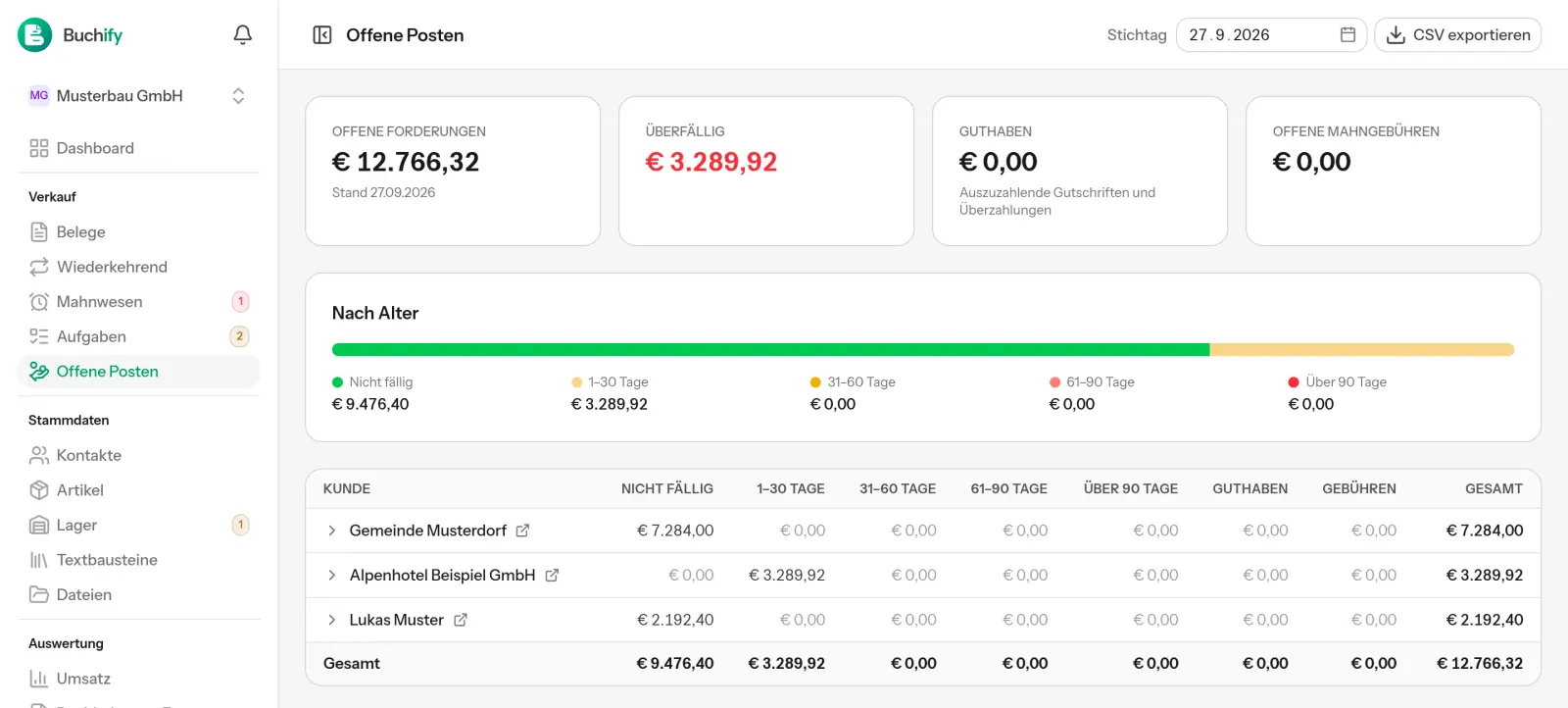
Zahlungseingänge am Beleg erfassen – auch Teilzahlungen, Skonto und Ausbuchungen – und in den offenen Posten sehen, was wie lange offen ist.
- „Zahlung erfassen“ direkt an der Rechnung: Datum, Zahlungsart (Überweisung, SEPA-Lastschrift, Bar, Karte, Gutschein, PayPal …), Betrag, Referenz und Notiz. Teilzahlungen sind möglich.
- Skonto wird innerhalb der Frist vorgeschlagen und abgezogen – bei Teilzahlungen anteilig.
- Vor Ort bar oder mit Karte bezahlt: Beim Ausstellen „Bereits bezahlt“ ankreuzen – die Zahlung wird gleich mit erfasst, und die Rechnung vermerkt „Betrag dankend erhalten“ statt eines Zahlungs-QR-Codes; bei einer Teilzahlung verlangt sie nur den Rest.
- Restbeträge ausbuchen, Forderungen mit einer Gegenforderung des Kunden verrechnen, Rückzahlungen bei Überzahlung erfassen und Gutschriften auszahlen.
- Eine Gutschrift wird automatisch mit ihrer Rechnung verrechnet: Ist die Rechnung offen, sinkt der offene Betrag; ist sie schon bezahlt, zeigt die Gutschrift den Betrag, den Sie dem Kunden auszahlen.
- Zahlungsstatus je Rechnung – unbezahlt, teilbezahlt, bezahlt, überzahlt, verrechnet oder ausgebucht – und offener Betrag in der Belegliste.
- Offene Posten zu einem frei wählbaren Stichtag: offene Forderungen, Überfälliges, Guthaben und offene Mahngebühren – nach Alter (nicht fällig, 1–30, 31–60, 61–90, über 90 Tage) und je Kunde, als CSV exportierbar.
- Das Dashboard zeigt die erwarteten Zahlungseingänge der nächsten 14 und 30 Tage.
- Wird eine stornierte Rechnung korrigiert, gehen bereits erhaltene Zahlungen automatisch auf die neue Rechnung über.
Bankabgleich
Kontoauszüge als CAMT.053 oder CSV importieren – Buchify sucht zu jeder Zahlung die passende Rechnung oder Eingangsrechnung, bucht eindeutige gleich selbst und schlägt den Rest zum Bestätigen vor.
- Kontoauszüge als CAMT.053 oder CSV importieren; bei CSV schlägt Buchify die Spaltenzuordnung vor – Sie bestätigen sie einmal, danach merkt Buchify sie sich je Konto.
- Mehrere Bankkonten mit Name, IBAN, BIC und Währung; nach einem CAMT.053-Import steht über den Umsätzen der Kontostand laut letztem Auszug.
- Überlappende Auszüge sind kein Problem: Bereits importierte Umsätze werden erkannt und nicht doppelt angelegt.
- Zu jedem Umsatz sucht Buchify den passenden Beleg – bei Eingängen offene Rechnungen und Rückzahlungen von Lieferanten, bei Ausgängen Eingangsrechnungen und Gutschriften an Kunden – anhand von Rechnungsnummer im Verwendungszweck, Betrag (auch abzüglich Skonto), IBAN und Name.
- Eindeutige Zahlungen bucht Buchify gleich beim Import – Rechnungsnummer im Verwendungszweck und Betrag passen genau, auch bei mehreren Rechnungen in einer Zahlung; das lässt sich je Konto abschalten. Alles andere bleibt ein Vorschlag zum Bestätigen oder Ablehnen, und „Erneut abgleichen“ prüft offene Umsätze später noch einmal.
- Von Hand zuordnen und Sammelzahlungen auf mehrere Belege aufteilen, je mit Betrag und Skonto; die Zahlung steht dann am Beleg, als wäre sie dort erfasst worden. Bestätigte Zuordnungen merken sich die IBAN des Kunden oder Lieferanten.
- Umsätze ohne Rechnung – Bankspesen, Privatentnahmen, Steuerzahlungen – ignorieren, auf Wunsch mit Grund; Reiter für offene, vorgeschlagene, zugeordnete und ignorierte Umsätze, dazu Suche und Filter nach Konto, Richtung und Zeitraum.
- Ganze Importe lassen sich rückgängig machen, solange daraus keine Zahlung gebucht ist; die Originaldatei jedes Auszugs bleibt abrufbar.
- Eigene Rechte zum Ansehen der Bankumsätze und zum Importieren und Zuordnen – der Inhaber vergibt sie gezielt über Gruppen.
Mahnwesen
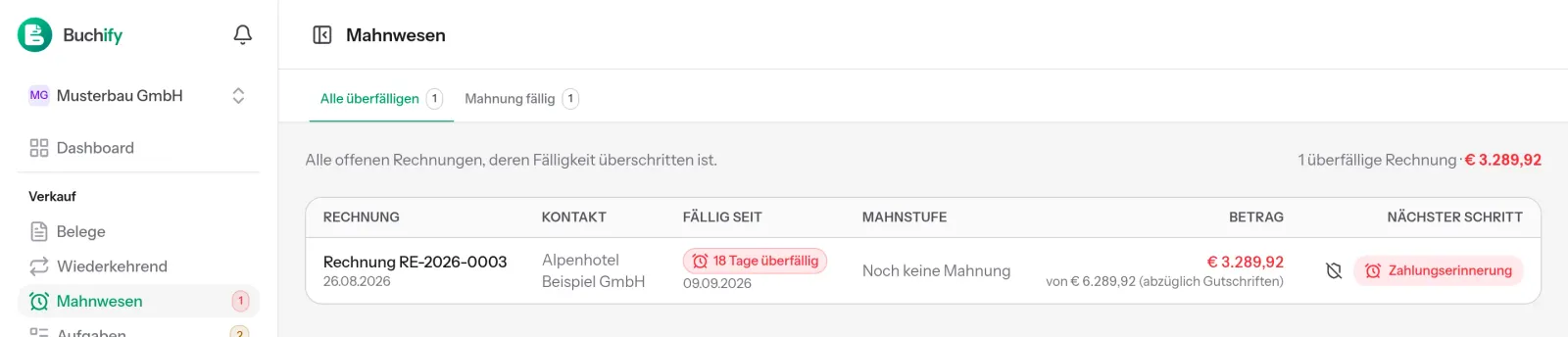
Überfällige Rechnungen auf einen Blick, Zahlungserinnerung und zwei Mahnstufen – auf Wunsch automatisch versendet.
- Übersicht aller überfälligen Rechnungen mit Mahnstufe, offenem Betrag und nächstem Schritt – auf Knopfdruck nur jene, bei denen jetzt eine Mahnung fällig ist; die Anzahl steht direkt in der Navigation.
- Drei Stufen – Zahlungserinnerung, 1. Mahnung, 2. Mahnung – mit eigenem Titel, Text, Frist und Gebühr (vorbelegt mit 0 €, 5 € und 10 €); Karenzzeit und Abstand zwischen den Stufen einstellbar.
- Die Mahnung fordert den offenen Betrag nach Zahlungen und Gutschriften samt offener Mahngebühren und führt beides auf. Gutschriften werden nie gemahnt.
- Mahnungen als eigenes PDF mit Zahlungs-QR-Code und per E-Mail mit eigener Vorlage je Stufe – auf Wunsch mit der Rechnung als zweitem PDF.
- Auch direkt in der Rechnung: nächste Mahnstufe mit einem Klick erstellen, frühere Mahnungen öffnen oder erneut senden – Buchify nennt, ab wann die nächste Stufe möglich ist.
- Titel und Texte der Mahnstufen auch auf Englisch – englische Rechnungen bekommen englische Mahnungen.
- Sinkt der offene Betrag nach dem Erstellen einer Mahnung – etwa durch eine Teilzahlung oder Gutschrift –, verschickt Buchify diese Mahnung nicht mehr; so geht keine Mahnung mit veraltetem Betrag hinaus.
- Automatisches Mahnen (standardmäßig aus): täglich um 8 Uhr – wahlweise nur Montag bis Freitag – bis zu einer gewählten Stufe, mit Zusammenfassung per E-Mail, wenn etwas versendet oder übersprungen wurde.
- Mahnsperre je Kontakt oder je Rechnung: Gesperrtes mahnt Buchify nie automatisch; die Sperre einer Firma gilt auch für ihre Ansprechpartner.
Wiederkehrende Rechnungen
Wartungsverträge, Mieten und Abos monatlich, vierteljährlich, halbjährlich oder jährlich – automatisch ausgestellt und versendet oder als Entwurf, auf Wunsch direkt aus dem angenommenen Angebot.
- Intervalle monatlich, vierteljährlich, halbjährlich und jährlich, mit nächstem Termin und optionalem Enddatum; der Abrechnungstag bleibt auch über Monatsenden erhalten.
- Wahlweise als Entwurf zur Kontrolle oder automatisch ausgestellt und gleich an die Rechnungs-E-Mail des Kunden versendet – der Versand ist für neue Serien voreingestellt und je Serie abschaltbar. Besteht eine Rechnung die Prüfung nicht, bleibt sie als Entwurf liegen.
- Enthält ein Angebot oder Auftrag wiederkehrende Positionen, lässt sich beim Annehmen, Abschließen oder Umwandeln gleich die passende Serienrechnung einrichten – eine je Intervall, mit genau dem Betrag pro Zeitraum aus dem Angebot.
- Jede neue Rechnung übernimmt Kontakt, Adressen, Positionen, Texte, Steuerfall, Zahlungsbedingungen und Sprache der Vorlage; der Leistungszeitraum wird automatisch eingetragen.
- Serien lassen sich pausieren, fortsetzen oder beenden; die Liste „Wiederkehrend“ zeigt alle Serien mit Kunde, Intervall, nächstem Termin, Enddatum, Anzahl bisheriger Rechnungen und Betrag.
- Vorlagen von Serien sind in der Belegliste gekennzeichnet und filterbar; die Vorlage lässt sich jederzeit ändern, die nächste Rechnung auch sofort erstellen.
- Konnte eine Serienrechnung nicht ausgestellt oder versendet werden – etwa weil der Kunde keine E-Mail-Adresse hat –, erfahren Inhaber und Verantwortliche davon in der Glocke und per E-Mail, samt Grund. Scheidet die verantwortliche Person aus, pausiert die Serie, bis jemand sie übernimmt.
Eingangsrechnungen
Rechnungen und Gutschriften von Lieferanten als PDF, Foto oder E-Rechnung ablegen – E-Rechnungen liest Buchify selbst aus. Was noch zu zahlen ist, sehen Sie auf einen Blick; Vorsteuer und Aufwand gehen in USt-Übersicht und Export.
- Rechnungen von Lieferanten als PDF, Foto (JPG, PNG, WebP) oder E-Rechnung hochladen – bis zu 20 Dateien auf einmal; jede Datei wird ein Entwurf, den Sie direkt neben der Datei ausfüllen.
- E-Rechnungen von Lieferanten liest Buchify selbst aus – ZUGFeRD bzw. Factur-X, XRechnung, UBL (auch PEPPOL) und ebInterface: Lieferant, Rechnungsnummer, Datum und Fälligkeit sind vorausgefüllt, bei Ihrer Währung und österreichischen Steuersätzen auch eine Zeile je Steuersatz.
- Bei E-Rechnungen erkennt Buchify den Lieferanten an UID-Nummer, bekannter IBAN oder Firmenname, sonst legen Sie ihn mit den Daten der E-Rechnung an; Hinweise gibt es bei einer bereits erfassten Rechnungsnummer und bei Beträgen, die nicht aufgehen.
- Vier Steuerfälle: mit Vorsteuer, Reverse Charge, innergemeinschaftlicher Erwerb und ohne Vorsteuer (z. B. Kleinunternehmer) – bei Reverse Charge und Erwerb berechnet Buchify die selbst geschuldete Steuer.
- Zeilen mit Bezeichnung, Aufwandskonto, USt-Satz und Netto- oder Bruttobetrag; dazu Fälligkeit, Skonto mit Frist, Notiz und die Verknüpfung mit Ihrer Bestellung beim Lieferanten.
- Gebuchte Eingangsrechnungen erhalten eine eigene, je Jahr lückenlose Nummer (z. B. ER-2026-0001); dieselbe Rechnungsnummer eines Lieferanten lässt sich nicht doppelt erfassen.
- Zahlungen an Lieferanten erfassen – ganz, als Teilzahlung oder abzüglich Skonto, das innerhalb der Frist vorgeschlagen wird – oder beim Bankabgleich zuordnen.
- Gutschriften von Lieferanten erfassen – auch direkt aus der zugehörigen Rechnung oder aus einer E-Rechnung – und ausgleichen: als Rückzahlung oder durch Verrechnen mit einer offenen Rechnung desselben Lieferanten.
- Liste mit Filtern für Entwürfe, offene, überfällige und bezahlte Belege, Suche nach Nummer oder Lieferant; darunter die Summe „Noch zu zahlen“ und das Guthaben bei Lieferanten.
- Eigene Rechte zum Ansehen sowie zum Erfassen und Bezahlen von Eingangsrechnungen – der Inhaber vergibt sie gezielt über Gruppen.
Umsatz, Umsatzsteuer und Export
Umsatz nach Monat und Jahr mit Vorjahresvergleich, die USt-Übersicht als Hilfe für die UVA und der Export von Rechnungen und Eingangsrechnungen für BMD NTCS, DATEV und als CSV.
- Umsatz (netto, Rechnungen abzüglich Gutschriften) je Monat und Jahr, Vergleich mit dem Vorjahr, Durchschnitt pro Monat und Top-Kunden – auch für einen einzelnen Kunden.
- USt-Übersicht als Hilfe für die Umsatzsteuervoranmeldung, für bis zu zwölf Monate: Umsatzsteuer je Steuersatz, selbst geschuldete Steuer aus Reverse Charge und innergemeinschaftlichem Erwerb, Vorsteuer aus Eingangsrechnungen abzüglich Gutschriften von Lieferanten – und daraus die Zahllast oder der Vorsteuerüberhang.
- Soll- oder Ist-Besteuerung wählbar: Bei Ist-Besteuerung rechnet die USt-Übersicht nach Zahlungsdatum – Teilzahlungen anteilig je Steuersatz, die Vorsteuer erst mit der Bezahlung der Eingangsrechnung.
- Export der Rechnungen und Gutschriften eines Zeitraums – standardmäßig samt Eingangsrechnungen und Gutschriften von Lieferanten – für BMD NTCS, als DATEV-Buchungsstapel (mit Berater- und Mandantennummer) oder als CSV; eine Zeile je Beleg und Steuersatz, bei Eingangsrechnungen je Aufwandskonto und Steuersatz.
- Erlöskonten je Steuersatz und Steuerfall sowie Aufwandskonten für Eingangsrechnungen nach dem österreichischen Einheitskontenrahmen vorbelegt; Debitor und Kreditor als eigene Nummer oder Sammelkonto, dazu BMD-Steuercodes und DATEV-BU-Schlüssel – die Zuordnung ist anpassbar.
- Vorschau der ersten Zeilen und Summen je Steuersatz vor dem Download.
- Eine stornierte Rechnung bleibt in ihrem Zeitraum, der Stornobeleg bucht die Stornierung in seinem – bereits exportierte und gemeldete Zeiträume ändern sich nicht.
Zeiterfassung und Verrechnung
Zeit für Kunden per Timer, als Dauer oder von–bis erfassen und offene Stunden mit wenigen Klicks als Rechnungsentwurf verrechnen – mit Stundensätzen und auf Wunsch aufgerundet.
- Zeit als Dauer erfassen, so wie man sie schreibt – „1:30“, „1,5 h“ oder „90 min“ – oder mit Beginn, Ende und Pause; die Dauer rechnet Buchify aus, auch bei Arbeit über Mitternacht.
- Timer per Klick, auch am Handy: „Pause“ für Unterbrechungen, „Wechseln“ zur nächsten Tätigkeit; beim Stoppen trägt Buchify Beginn, Ende und Pause ein. Der laufende Timer ist auf jeder Seite in der Seitenleiste zu sehen.
- Die Tätigkeiten der letzten 30 Tage stehen als Vorlage bereit – ein Klick startet den Timer damit; eine vergessene Startzeit lässt sich nachträglich korrigieren.
- Je Eintrag Kunde, Leistungsartikel und eine Bezeichnung der Arbeit; interne Zeiten wie Büro oder Fahrzeugpflege werden als nicht verrechenbar markiert.
- Wochenansicht Tag für Tag mit Summen, Liste mit Filtern nach Kunde, verrechenbar oder intern, offen oder verrechnet und Zeitraum, Auswertungen der Stunden pro Kunde, Mitglied und Monat – und Export als CSV für Excel.
- Stundensatz je Eintrag, sonst aus dem Leistungsartikel oder als Standardsatz je Mitglied; beim Verrechnen auf Wunsch je Eintrag auf 6, 15, 30 oder 60 Minuten aufgerundet – die erfasste Zeit bleibt unverändert.
- Offene, verrechenbare Stunden eines Kunden werden per Klick zum Rechnungsentwurf – eine Position je Eintrag oder zusammengefasst je Leistungsartikel und Stundensatz; Konditionen und Rabatt des Kunden gelten wie bei jeder Rechnung.
- Verrechnete Einträge sind an die Rechnung gebunden; wird der Entwurf gelöscht oder die Position entfernt, sind sie wieder offen. Die Kontaktseite zeigt, was beim Kunden noch nicht verrechnet ist.
- Mitarbeitende erfassen ihre eigenen Zeiten und sehen nur diese, ohne Stundensätze und Beträge; Zeiten aller Mitglieder, Stundensätze und Verrechnung sind ein eigenes Recht.
Arbeitszeitaufzeichnung
Kommen, Pause und Gehen per Stempeluhr, Sollzeiten, Abwesenheiten und Saldo für Ihr Team – mit Hinweisen auf die Grenzen des Arbeitszeitgesetzes und Monatsbericht für die Lohnverrechnung.
- Kommen, Pause und Gehen per Stempeluhr – auf dem Dashboard, in der Zeiterfassung und auf der Seite Arbeitszeit; gestempelt wird minutengenau, auch mehrmals am Tag und über Mitternacht. Die Arbeitszeit des Tages steht auf jeder Seite in der Seitenleiste.
- Stempeluhr und Timer der Zeiterfassung greifen ineinander: „Pause“ hält den laufenden Timer an, „Gehen“ stoppt ihn, und ein Timer-Start stempelt ein.
- Sollzeit je Mitglied als Wochenstunden oder je Wochentag; Änderungen wie Teilzeit gelten ab einem Datum, vergangene Tage behalten ihre Sollzeit. Die 13 gesetzlichen Feiertage in Österreich sind hinterlegt.
- Korrekturen nur mit Grund: Jede Änderung wird mit vorher und nachher, wer und warum aufgezeichnet. Wer nach 10 Stunden noch eingestempelt ist, wird einmal erinnert.
- Abwesenheiten – Urlaub, Krankenstand, Zeitausgleich und Sonstiges, ganz- oder halbtags: Urlaub, Krankenstand und Sonstiges schreiben die Sollzeit gut, Zeitausgleich verbraucht den Saldo.
- Monatsansicht Tag für Tag mit Sollzeit, Kommen und Gehen, Pausen und Saldo; der Saldo wird von Monat zu Monat weitergeführt und lässt sich mit Notiz anpassen – etwa um einen Anfangssaldo oder ausbezahlte Überstunden.
- Hinweise auf die Grenzen des Arbeitszeitgesetzes – mehr als 6 Stunden ohne 30 Minuten Pause, mehr als 12 Stunden am Tag oder 60 Stunden in der Woche, weniger als 11 Stunden Ruhezeit – sowie auf Tage ohne erfasste Arbeitszeit oder ohne Gehen.
- Teamübersicht: wer gerade anwesend ist, Pause macht oder noch nicht eingestempelt ist, mit Ist, Saldo und Urlaubstagen je Mitglied – dazu alle Abwesenheiten des Monats.
- Monatsbericht als PDF – Tag für Tag mit allen Änderungen samt Grund und Zeilen für die Unterschrift; jedes Mitglied lädt seinen eigenen Bericht jederzeit selbst herunter, auch als CSV.
- Für die Lohnverrechnung: alle Monatsberichte in einem PDF, alle Tage als CSV und eine Zusammenfassung je Mitglied mit Soll, Ist, Urlaubs- und Krankenstandstagen, Zeitausgleich, Arbeit an Feiertagen und Saldo.
Artikel und Lager
Artikelstamm mit Verkaufs- und Einkaufspreis, Lagerführung mit Mindestbestand – Rechnungen buchen automatisch, Wareneingänge aus Bestellungen mit einem Klick.
- Artikel mit Nummer, Bezeichnung, formatierter Beschreibung, Einheit, Verkaufs- und Einkaufspreis, Steuersatz, Bild, GTIN/EAN (mit Prüfziffernkontrolle), Gewicht und Zusatzfeldern.
- Artikelnummern vergibt Buchify auf Wunsch selbst und setzt dabei Ihr Schema fort (F-0042 → F-0043); jede Nummer gibt es nur einmal.
- Wer mit Bruttopreisen arbeitet, hinterlegt einen festen Bruttopreis – ein Endpreis wie 19,90 € bleibt in Belegen mit Preisen inkl. USt centgenau, auch wenn sich der Steuersatz ändert.
- Aufbauanleitungen, Datenblätter oder Pflegehinweise an Artikel hängen; beim Versand von Angeboten, Aufträgen und Rechnungen schlägt Buchify sie auf Wunsch gleich als E-Mail-Anhang vor.
- Lagerführung je Artikel: ausgestellte Rechnungen buchen aus, Stornos wieder ein; Gutschriften buchen die Ware zurück – bei einer reinen Preisminderung abschaltbar.
- Offene Aufträge reservieren Bestand; Wareneingang aus einer Bestellung mit einem Klick einbuchen – ändert sich danach die Menge, gleicht Buchify die Buchung an.
- Lagerübersicht mit Bestand, reservierter und verfügbarer Menge je Artikel; jede Lagerbewegung mit Bestand danach und Link zum Beleg, filterbar nach Artikel, Art und Zeitraum.
- Manuelle Buchungen für Wareneingang, Warenausgang und Inventur; Lagerwert zu Einkaufspreisen; Mindestbestand mit Hinweis in der Navigation.
- Artikel lassen sich deaktivieren statt löschen; der Verlauf je Artikel zeigt jede Änderung und Lagerbewegung.
Kontakte
Eine Seite je Kunde mit Umsatz, offenen Rechnungen, Belegen, Chronik und Verträgen – dazu Import aus Excel, CSV oder vCard und Ihre Kontakte im Adressbuch am Handy.
- Firmen und Personen; Ansprechpartner mit Position und Abteilung. Ein Ansprechpartner mit „Erhält Belege“ bekommt an ihn adressierte Rechnungen, Gutschriften und Mahnungen in Kopie; ist er Hauptansprechpartner, steht er in neuen Belegen gleich als „z. Hd.“.
- Weitere Adressen je Kontakt: abweichende Rechnungsadresse, Lieferadresse und Baustelle bzw. Leistungsort.
- Konditionen je Kunde (Zahlungsziel, Skonto, Steuerfall, Belegsprache, Kundenrabatt), eigene E-Mail-Adressen für Rechnungen und Mahnungen samt weiteren Empfängern in Kopie sowie ein Zahlungs- und Lieferhinweis, der auf die Belege gedruckt wird.
- Kontaktseite mit Übersicht (Umsatz dieses und letztes Jahr, offene Rechnungen und Angebote, noch auszuzahlende Gutschriften, Umsatz pro Jahr, Aufgaben, offene Stunden aus der Zeiterfassung), Chronik, Belegen, Verträgen und Ansprechpartnern.
- Chronik mit Notizen, Anrufen, Terminen und Besuchen – dazu automatisch Belege, Zahlungen, E-Mails, Mahnungen und Aufgaben; wichtige Einträge lassen sich oben anheften.
- Kontakte aus CSV, Excel (.xlsx) oder vCard importieren – bis 5.000 je Datei: Buchify schlägt die Spaltenzuordnung vor, zeigt vorab Neuanlagen, Dubletten und fehlerhafte Zeilen und ordnet Ansprechpartner ihrer Firma zu. Ein Import lässt sich mit einem Klick rückgängig machen.
- Kontakte-Sync: Ihre Kontakte erscheinen im Adressbuch von iPhone, iPad, Mac, Android (mit DAVx⁵) und Thunderbird und bleiben von selbst aktuell – nur lesend, mit eigenem, jederzeit widerrufbarem Gerätepasswort je Gerät.
- Rolle Kunde und/oder Lieferant, farbige Stichworte, zuständige Person, Herkunft und eigene Zusatzfelder; Kunden erhalten automatisch fortlaufende Kundennummern, Lieferanten Kreditorennummern.
- UID-Nummer per Klick über VIES prüfen – gespeichert werden Ergebnis, Zeitpunkt sowie Name und Adresse laut VIES, mit Ihrer eigenen UID-Nummer auch die Abfragenummer als Nachweis.
- Suche über Name, E-Mail, Ort, Telefon, UID-, Kunden- und Kreditorennummer – Akzente egal („muller“ findet „Müller“); Filter und Sammelaktionen, Archiv und Papierkorb mit Wiederherstellen; Export als CSV (für Excel), JSON oder vCard.
Verträge und Fristen
Laufzeit, Kündigungsfrist und automatische Verlängerung je Vertrag – Buchify rechnet die Fristen aus und erinnert rechtzeitig vor dem Kündigungstermin.
- Verträge mit Kunden und Lieferanten beim Kontakt hinterlegen – etwa Wartung, Leasing oder Versicherung: Beginn, Laufzeit bis Datum, in Monaten oder unbefristet, Kündigungsfrist und automatische Verlängerung.
- Bei Verträgen mit automatischer Verlängerung rechnet Buchify die nächste Kündigungsfrist aus – etwa „Kündigung bis 30.09. (zum 31.12.)“ – und zeigt nach jeder Verlängerung die nächste an.
- Erinnerung an die zuständige Person – standardmäßig 30 Tage vor der Frist – als Aufgabe und in der Benachrichtigungsglocke, auf Wunsch auch per E-Mail.
- Den unterschriebenen Vertrag und weitere Dateien anhängen, den Wert (einmalig, monatlich, vierteljährlich oder jährlich) eintragen und mit der passenden wiederkehrenden Rechnung verknüpfen.
- Kündigung vermerken: Buchify zeigt sofort, wann der Vertrag endet – kam sie nach der Frist, eine Laufzeit später.
- Übersicht aller Verträge, die nächste Frist zuerst – filterbar nach laufend, Kündigungsfrist naht, läuft aus, gekündigt und beendet sowie nach Kunden oder Lieferanten und zuständiger Person.
Aufgaben und Dashboard
Aufgaben mit Fälligkeit und Erinnerung, verknüpft mit Kunde oder Beleg – und ein Dashboard, das zeigt, was heute ansteht.
- Aufgaben mit Fälligkeit, Erinnerungszeit und zuständiger Person, verknüpft mit einem Kontakt oder Beleg; Übersicht nach überfällig, heute, demnächst und erledigt – für sich selbst oder das ganze Team.
- Aufgaben direkt im Beleg oder auf der Kontaktseite anlegen – eine Aufgabe zu einem Beleg gehört automatisch auch zu dessen Kontakt; die Seitenleiste zeigt, wie viele eigene Aufgaben fällig sind.
- Erinnerungen in der Benachrichtigungsglocke und per E-Mail; auf Wunsch zusätzlich eine tägliche Aufgabenübersicht per E-Mail (werktags um 7 Uhr).
- Dashboard mit offenen Angeboten und Rechnungen, fakturiertem Umsatz des Jahres, eigenen Aufgaben, Angeboten zur Wiedervorlage, nicht zugestellten E-Mails, offenen Posten nach Alter und erwarteten Zahlungseingängen.
- Benachrichtigungen je Firma in der Glocke – etwa zu zugewiesenen Aufgaben, nicht zugestellten E-Mails, angenommenen oder abgelehnten Angeboten, Vertragsfristen und Serienrechnungen, die nicht ausgestellt oder versendet werden konnten; ob etwa Aufgaben und unzustellbare E-Mails zusätzlich per E-Mail kommen, legt jede Person selbst fest.
Dateien
Pläne, Fotos und Datenblätter in Ordnern ablegen, Fotos zuschneiden und drehen und direkt an Positionen, Artikel, Verträge oder E-Mails hängen.
- Ordner mit Unterordnern, Verschieben per Drag & Drop, Raster- oder Listenansicht, Suche.
- Bilder, PDFs, Office-Dokumente, CSV und ZIP bis 20 MB je Datei; große Bilder werden automatisch verkleinert, Handyfotos aufrecht gedreht.
- Fotos direkt in Buchify zuschneiden (frei, 1:1, 4:3 oder 16:9), drehen und spiegeln – das Original bleibt erhalten und lässt sich jederzeit wiederherstellen; Vorschauen und die PDFs neuer Belege zeigen das bearbeitete Bild.
- Anzeige, wo eine Datei verwendet wird – in Belegen, an Artikeln und in Verträgen; vor dem Löschen nennt Buchify alle Stellen, Dateien ausgestellter Belege bleiben geschützt.
Team, Rechte und Firmen
Inhaber und Mitarbeitende mit Gruppen und Rechten je Bereich, mehrere Firmen getrennt in einem Zugang – im Browser oder als installierte App, mit Handbuch direkt in der App.
- Rollen „Inhaber“ und „Mitarbeiter“, auch mehrere Inhaber: Was Mitarbeitende sehen und tun dürfen, legen Gruppen fest – die Standardgruppe „Mitarbeiter“ schreibt, stellt aus und versendet Belege, erfasst Zahlungen, mahnt und pflegt Kontakte, Artikel, Textbausteine und Aufgaben. Mitglieder, Einladungen, Gruppen, API-Schlüssel, Webhooks und ein eigener Mailserver bleiben den Inhabern vorbehalten.
- Eigene Gruppen wie „Buchhaltung“ mit Rechten je Bereich – Belege und Artikel, Kontakte und Aufgaben, Finanzen, Zeiterfassung, Arbeitszeit und Einstellungen; wer in mehreren Gruppen ist, hat die Rechte aller zusammen.
- Neue Mitglieder laden Inhaber per E-Mail mit Rolle und Gruppen ein; offene Einladungen lassen sich erneut senden oder zurückziehen.
- Scheidet jemand aus, bleiben Belege, Kontakte und Einträge erhalten, offene Aufgaben gehen an das Team zurück, und von ihm verantwortete Serienrechnungen pausieren, bis jemand sie übernimmt.
- Mehrere Firmen in einem Zugang, jede mit eigenen Kontakten, Nummernkreisen und Einstellungen.
- Protokoll aller Änderungen (wer, was, wann) mit Filter nach Bereich, Person und Zeitraum – für Inhaber und alle mit dem Recht dazu, jeweils für die Bereiche, die sie auch sonst sehen dürfen; Verlauf mit früheren Versionen je Beleg, Änderungsverlauf je Kontakt und Artikel.
- Gespeicherte Ansichten für Belege, Kontakte, Artikel, Aufgaben und weitere Listen – Filter, Sortierung und Spalten, privat oder für alle freigegeben; eine eigene Ansicht lässt sich als Standard festlegen, mit dem die Liste öffnet.
- Oberfläche auf Deutsch oder Englisch, hell, dunkel oder nach Systemeinstellung, mit Profilbild – auch am Handy gut bedienbar: Listen zeigen dort kompakt die wichtigsten Spalten, auf Wunsch alle nebeneinander.
- Handbuch direkt in der App, auf Deutsch und Englisch, mit Suche – auf den meisten Seiten führt das „?“ gleich zum passenden Kapitel.
- In fast allen Formularen speichern Sie mit ⌘S bzw. Strg+S; wer ein Formular mit ungespeicherten Änderungen verlässt, wird vorher gefragt.
- Als App installierbar, mit eigenem Symbol und Fenster; gearbeitet wird online.
Anmeldung und Datentrennung
Jede Anmeldung mit zweitem Faktor – Authenticator-App oder Passkey. Die Daten jeder Firma sind zusätzlich direkt in der Datenbank getrennt.
- Zweiter Faktor für alle: Wer noch keinen hat, richtet bei der ersten Anmeldung eine Authenticator-App (mit Wiederherstellungscodes) oder einen Passkey ein. Mit Passkey geht die Anmeldung auch ganz ohne Passwort.
- Mehrere Passkeys je Person, mit eigenem Namen und der Angabe, wann sie hinzugefügt und zuletzt verwendet wurden.
- Die Sicherheitseinstellungen öffnen sich erst nach erneuter Bestätigung mit Passwort oder Passkey; die Bestätigung gilt 15 Minuten.
- Passwörter brauchen mindestens 12 Zeichen mit Groß- und Kleinbuchstaben, Ziffern und Sonderzeichen; Passwörter aus bekannten Datenlecks lehnt Buchify ab, Anmeldeversuche sind begrenzt.
- Nach einer Passwortänderung oder dem Entfernen eines zweiten Faktors meldet Buchify alle anderen Geräte ab.
- Geht der zweite Faktor verloren, kann die Buchify-Administration ihn zurücksetzen; die betroffene Person erhält darüber eine E-Mail.
- Die Daten jeder Firma sind zusätzlich auf Datenbankebene getrennt (PostgreSQL Row-Level Security).
Schnittstelle (REST-API)
Belege, Zahlungen, Kontakte, Artikel, Eingangsrechnungen und Zeiten aus anderen Programmen – mit Rechten je Schlüssel, Schutz vor doppelten Belegen und Webhooks, die Änderungen sofort melden.
- Belege anlegen, ausstellen, stornieren, Status ändern und versenden; PDF, archiviertes Original und E-Rechnung abrufen.
- Zahlungen erfassen und abrufen, Ergebnis von Angeboten eintragen.
- Kontakte samt Adressen sowie Artikel lesen, anlegen und ändern, Notizen, Anrufe, Termine und Besuche eines Kontakts abrufen, Lagerbestand buchen; gezielt nur seit einem Zeitpunkt geänderte Daten abrufen.
- Eingangsrechnungen und Gutschriften von Lieferanten abrufen und anlegen – als Entwurf zur Prüfung oder gleich gebucht – samt Zahlungen an Lieferanten.
- Zeiteinträge abrufen und für jedes Mitglied erfassen – als Dauer oder mit Beginn, Ende und Pause, etwa aus einer Baustellen-App.
- Webhooks melden Ihren Programmen Ereignisse sofort – etwa Beleg ausgestellt, versendet oder bezahlt, Angebot angenommen, Zahlung erfasst, Kontakt oder Lagerbestand geändert; jede Nachricht ist mit HMAC-SHA256 signiert, fehlgeschlagene Zustellungen wiederholt Buchify.
- API-Schlüssel je Firma mit einzeln vergebenen Rechten, optionalem Ablaufdatum und IP-Freigabe; ein Schlüssel lässt sich neu erzeugen – der alte gilt auf Wunsch noch bis zu 7 Tage – oder sofort widerrufen.
- Jede API-Anfrage und jede Webhook-Zustellung steht 30 Tage im Protokoll; Änderungen über die API erscheinen dort mit dem Namen des Schlüssels.
Zugang zu Buchify
Überzeugt? Fragen Sie Ihren Zugang an.
Zugänge werden persönlich eingerichtet – schreiben Sie unserem Vertriebspartner Tegra IT, Ihre Firma wird angelegt und Sie erhalten die Einladung.